1. a. jelaskan tentang Cloud Computing ?
Komputasi awan (cloud computing) adalah teknologi yang menjadikan
internet sebagai pusat pengelolaan data dan aplikasi, di mana pengguna
komputer diberikan hak akses (login).
b. sebutkan 1 perusahaan yg menerapkan Cloud computing. ?
Penerapan komputasi awan saat ini sudah dilakukan oleh sejumlah
perusahaan IT terkemuka di dunia. Sebut saja di antaranya adalah Google
(google drive) dan IBM (blue cord initiative). Sedangkan di Indonesia,
salah satu perusahaan yang sudah menerapkan komputasi awan adalah Telkom
(Anggi, pusatteknologi.com).
c. Sebutkan kelebihan dan kekurangan penerapa Cloud computing pada perusahaan ?
Komputasi awan menjawab masalah dan tantangan IT. Sebut saja di
antaranya adalah masalah tingginya anggaran investasi IT dan rencana
pemulihan bencana (Disaster Recovery Plan, DRP) sebagai bagian dari
business continuity. Kedua masalah tersebut dapat terjawab dengan baik
oleh komputasi awan. Masalah lainnya, seperti tingginya tuntutan
kebutuhan perusahaan, dapat terjawab dengan baik oleh komputasi awan
dengan cara ketangkasan dalam pengembangan (seagate.com).
2.Sebutkan 2 aplikasi untuk pembuatan web ?
WordPress dan Drupal
a. jelaskan 2 aplikasi tsb beserta isi dan langkah pembuatan web nya pada aplikasi tsb ?
LANGKAH 1
Pilih platform untuk membuat website
Sebelum
memikirkan nama alamat website dan betuk desain tampilannya seperti
apa, hal yang pertama harus kamu pilih adalah platform yang harus kamu
pakai.
Maksudnya ‘platform’ apa sih ?
Sebelum membahas platform sebenarnya ada banyak sekali cara untuk membuat website, secara umum saya kelompokan menjadi 2:
Membuat Website Dari Awal
Membuat Website menggunakan aplikasi yang sudah ada.
Membuat
website dari awal itu artinya kamu akan belajar benar-benar dari NOL,
lalu hal yang perlu kamu pelajari adalah bahasa pemrogramman web, mulai
dari bahasa pemrogramman HTML, CSS, Javascript, PHP dan database MYSQL.
WOW harus belajar itu semua? Ya semua oleh karena itu saya
tidak akan bahas panjang lebar disini karena membuat website dengan cara
ini tidak cocok untuk pemula dan ini adalah cara yang hanya di lakukan
oleh praktisi IT / profesional IT.
Membuat website menggunakan aplikasi yang sudah ada itulah yang saya
sebut membuat website menggunakan platform atau orang-orang IT sering
menyebutnya CMS atau Content System Management. Sesuai dengan namanya
CMS kamu bisa merubah konten website tanpa harus memahami bahasa
program, untuk menambah, merubah dan bahkan menghapus halaman website
itu seperti kamu menggunakan microsoft word mudah kan? cara ini yang
akan kita bahas sampai tuntas.
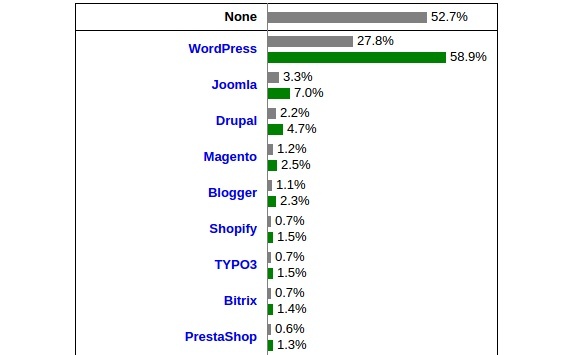
Nah berikut adalah platform yang paling banyak di pakai seluruh dunia:
LANGKAH 2
PILIH NAMA DOMAIN DAN WEB HOSTING
Biar website nya online bisa di akses dimana-mana, cukup 2 hal:
Nama Domain (yaitu nama website kamu www.namawebsitesaya.com)
Hosting (yaitu tempat dimana kamu bakal taruh semua file website kamu biar bisa di akses orang di seluruh dunia)
WordPress
platform 100% gratis, tapi untuk nama domain dan hosting nya gak gratis
jadi kita harus beli. Jangan kawatir biayanya gak mahal, harganya
berkisar Rp 15 ribu sampai Rp 60 ribuan per bulan (lebih murah lah dari
harga coffe di starbucks, jd gak perlu bongkar tabungan)
Punya
domain sendiri bikin website kamu jadi proffesional contoh
http://wwww.namakamu.com daripada numpang sama domain orang
http://namakamu.blogspot.com, lagi pula toh harganya domain dan hosting
gak mahal-mahal amat!
Dimana bisa beli domain dan hosting?
Saya pilih www.niagahoster.co.id tempat untuk beli domain dan hosting indonesia.
Disitu
harganya terjangkau, pelayanan nya juga bagus, cepat dan 24 jam.
Terkadang ada promosi gratis domain jadi tinggal beli hosting saja sudah
dapat gratis domain.
Kalau sudah beli domain kamu juga bakal punya email sendiri seperti kamu@namadomainmu.com, otomatis lebih profesional daripada pakai Gmail/Yahoo.
Kalau kamu sudah beli domain? Bisa langsung loncat aja ke langkah 3, kita langsung buat website kamu.
Pilih Nama Domain Website yang Cocok?
Coba pikirin…
Kalau kamu buat website untuk perusahaan kamu, ya coba sesuaikan dengan nama perusahaan. Contoh: NamaPerusahaanAnda.com
Kalau berencana buat website untuk pribadi, bisa pakai nama kamu sendiri. Contoh: NamaSaya.com
Kalau
buat jualan bisa bikin nama toko online yang mau di buat atau bisa juga
nama barang yang mau di bikin. Contoh: taskulit-shop.com,
cantik-shop.com
Nama domain umumnya di akhiri pakai .com,
.net, atau .org tapi belakangan ini sudah banyak nama domain pilihan
seperti .clothing, .singles, .tips, .computer dan banyak lagi. Kamu
bebas memilih nama domain dan akhiran .com .net atau .org cuma perlu di
ingat kalau khusus domain akhiran .id, .or.id dan co.id kamu perlu
menyediakan dokumen khusus untuk pembuatan domain sesuai dengan ketentuan masing-masing domain karena itu adalah domain khusus indonesia.
Saran
saya? gak usah pakai yang aneh-aneh, pakai saja yang sudah umum .com
.net atau .org toh kebanyakan orang juga taunya cuma .com saja.
selain itu .com .net .org sudah umum dikenal banyak orang, jadi bakal lebih mudah juga mereka ingat nama website kamu.
Bagaimana seharusnya memilih domain?
Apakah mengarah ke Brand? Contoh misal website tentang lirik lagu, lirik-lagu.com
Apakah mudah di ingat? Nama domain yang pendek dan jelas mudah di ingat ketimbang nama domain yang panjang
Apa
nama domain menarik? tentu kita pengen kalau domain kita menarik dan
gampang di ucapkan. Tapi sebenarnya sudah banyak website yang aktif
sekarang pakai nama domain yang menarik – tapi jangan menyerah pasti
bisa dapat nama domain yang cocok.
Intinya sih kalau kamu sudah dapat nama yang cocok dan kamu suka, tinggal pakai itu saja. Tugas
Pilih
nama domain kamu, pikir dulu masak-masak sebelum beli domain. Nama
domain harus mencerminkan nama kamu, perusahaan kamu , atau bisnis kamu.
Kalau nama domain sudah pasti, langsung beli domain dan hosting nya melalui www.niagahoster.co.id (prosesnya mudah dan gak sulit)
LANGKAH 3
INSTALASI DAN MODIFIKASI WEBSITE
Kalau
sudah beli domain dan hosting sebenarnya website kamu sudah bisa di
akses online, cuma isinya masih kosong, kita perlu install wordpress
nya.
Install WordPress
Setidaknya ada 2 cara untuk menginstall wordpress ke hosting. Cara pertama sangat mudah daripada yang ke dua.
Kalau kamu ikuti rujukan saya untuk beli hosting niagahoster kamu
bisa pakai cara 1 karena mereka menyediakan fasilitas ini, tapi kalau
di tempat hosting lain bisa merujuk cara 2(kalau tempat lain ada
fasilitasnya bisa pakai carai 1 juga).
1. One Click Installation untuk wordpress, joomla atau drupal
Kebanyakan
hosting yang bagus pasti menyediakan one click installation, maksudnya
untuk install wordpress kita tinggal klik-klik saja.
Pada dasarnya semua caranya sama walau kamu beli hosting di tempat lain, caranya seperti ini:
1. Masuk ke hosting account
2. Cari Control Panel (cPanel)
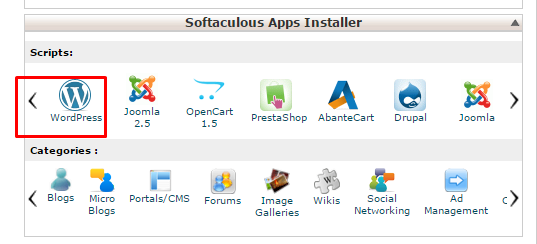
3. Klik Softaculous Apps Installer kemudian klik wordpress
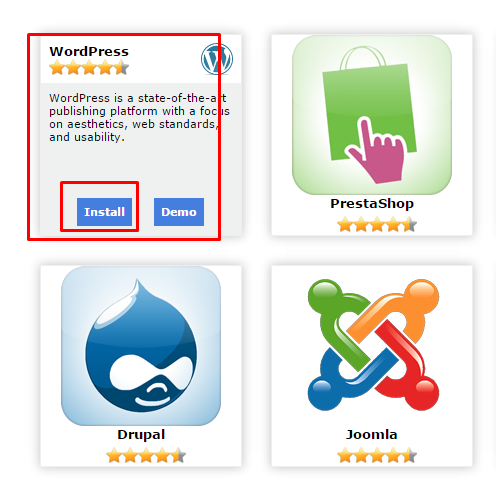
4. Klik Install
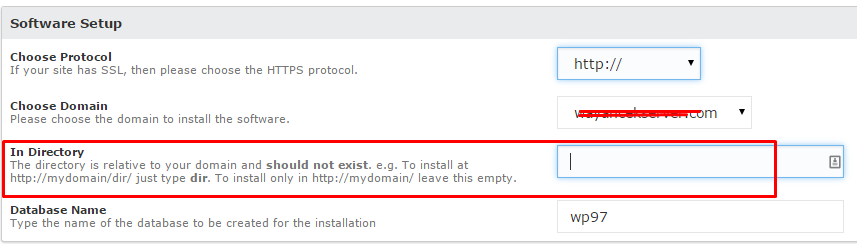
5. Muncul form untuk instalasi, saran saya HAPUS KATA WP di kolom In Directory ini berarti kamu akan install wordpress langsung di website kamu.
6. Sekarang klik install, proses instalasi akan jalan dengan sendirinya.
PILIH TAMPILAN WEBSITE KAMU
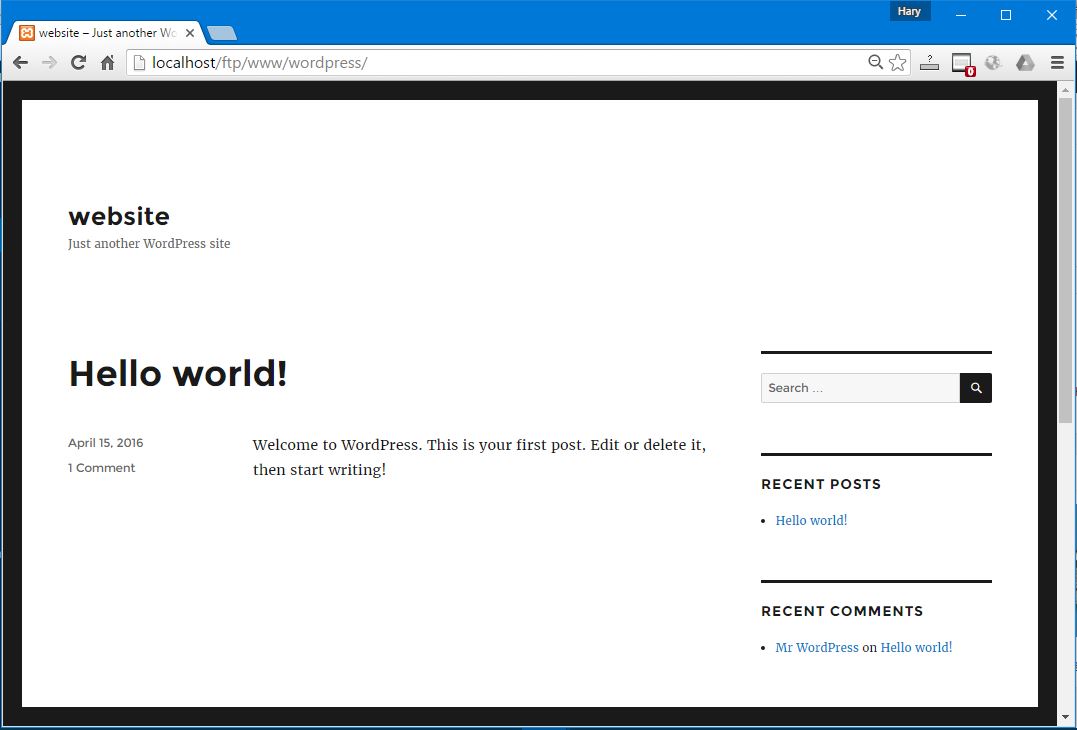
Tampilan website masih standar seperti di bawah tapi gak usah kawatir kita bisa rubah tampilanya jadi lebih menarik. Tampilan Awal WordPressDisini hebatnya wordpress, tersedia ribuan tampilan yang bisa di download dengan gratis walau gratis tampilanya gak kalah profesional.
BEGINI CARANYA RUBAH TAMPILAN WEBSITE
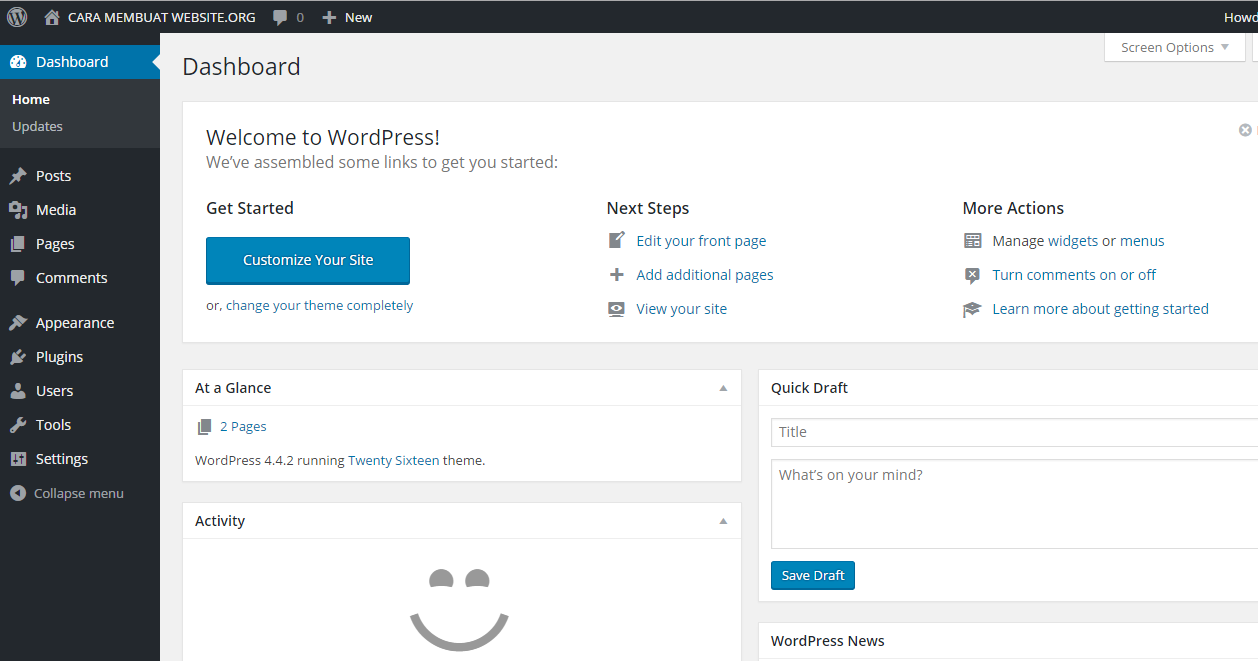
1 ) Masuk ke website wordpress dashboard
Masuk ke halaman dashboard, caranya ketikan lamat websitemu http://www.webkamu.com/wp-admin ganti “webkamu.com” dengan nama domain mu. Tampilan dashboard akan seperti ini: Dasboard WordPressMenu wordpress banyak ya? Jangan kawatir kalau saya bisa kamu juga bisa, apalagi saya akan bantuin kamu kalau ada masalah.
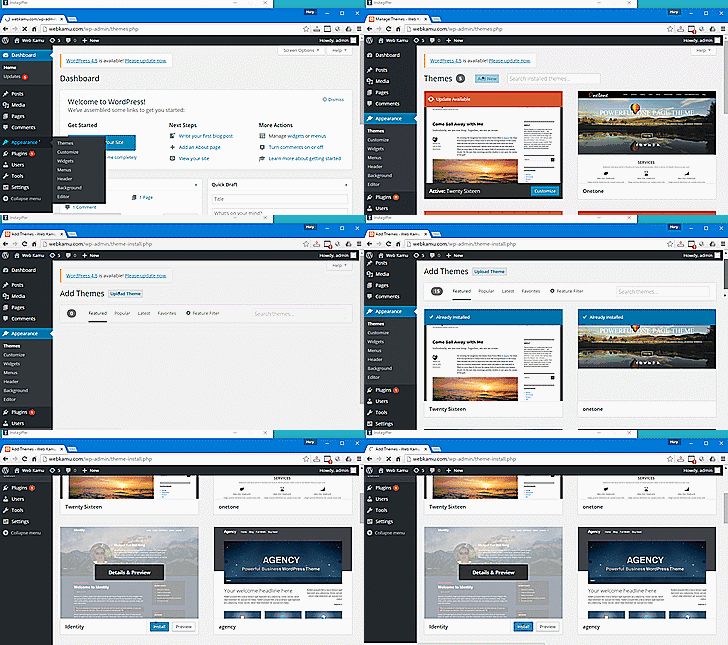
2 ) Cari Template/Tema
Di menu kiri klik Appearance kemudian klik Add New maka kamu bakal melihat banyaknya tampilan website yang bisa kamu pakai.
Kamu
bisa beli template atau bayar orang membuat template untuk website mu
tapi saran saya sih lebih baik kamu cari saja template yang tersedia
secara gratis, terus cari sampai dapat sesuai selera cuma butuh
kesabaran. Note! Template bisa di cari sesuai dengan kata kunci template misalnya template “photograph” atau apapun.
Kalau
sudah dapat template nya langsung klik tombol install saja. WordPress
akan melakukan proses download jika sudah selesai template harus di
aktivasi klik Activate untuk mengaktifkan template baru.
Untuk melihat tampilan yang baru buka website kamu! Gimana hasilnya? Note! Ganti-ganti template tidak akan menghapus semua konten artikel jadi jangan takut untuk ganti-ganti tema. Cara memilih template Website
BUAT KONTEN DENGAN PAGE DAN POST
Kamu bisa tulis tentang apa saja dengan mudah seperti pakai microsoft word. Misalnya untuk buat halaman Layanan, Tentang Kami, Kontak atau Berita. Di wordpress ada dua cara untuk membuat ini, caranya di menu kiri ada menu Posts dan Pages
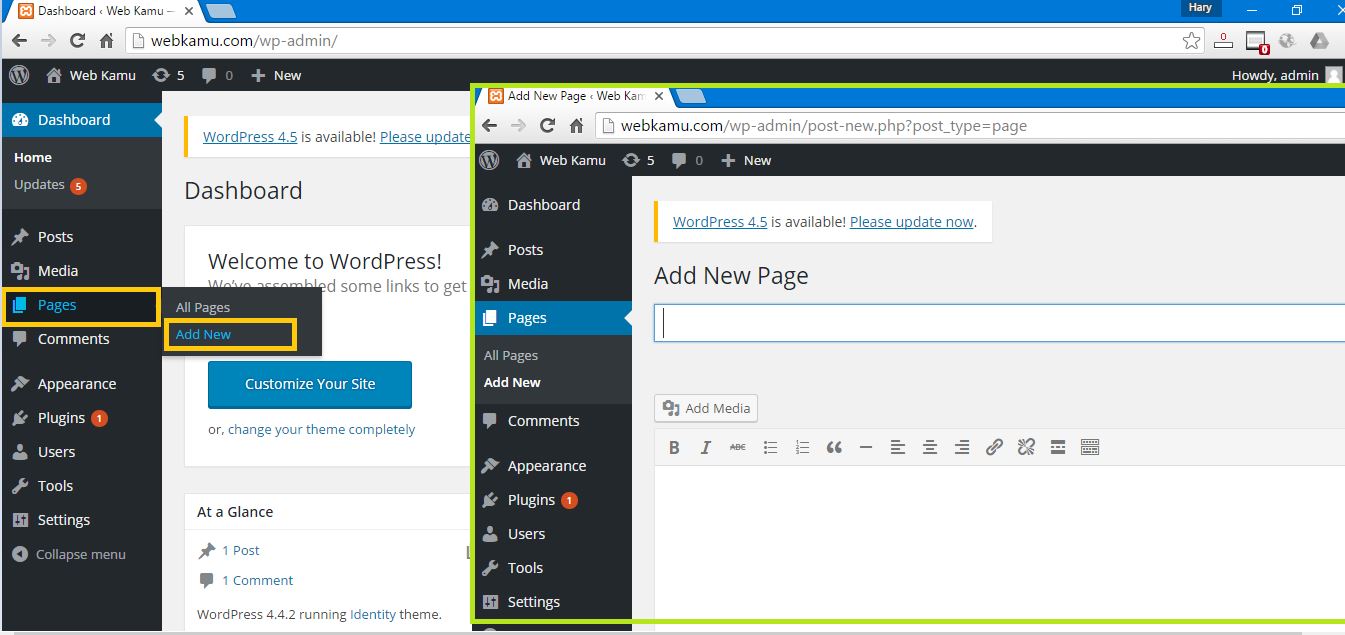
PageFasilitas untuk menulis halaman per artikel web ini cocok untuk membuat halaman contoh: tentang kami, kontak, produk karena halaman ini bersifat statis
Cara buat page di kiri menu ada Page kemudian pilih Add New
maka akan muncul halaman berikutnya ada Judul dan tempat untuk menulis
seperti microsoft word. Tulislah artikelnya disitu jangan lupa save,
caranya lihat menu di kanan ada pilihan publish maka page akan tersimpan.
Membuat Website Page
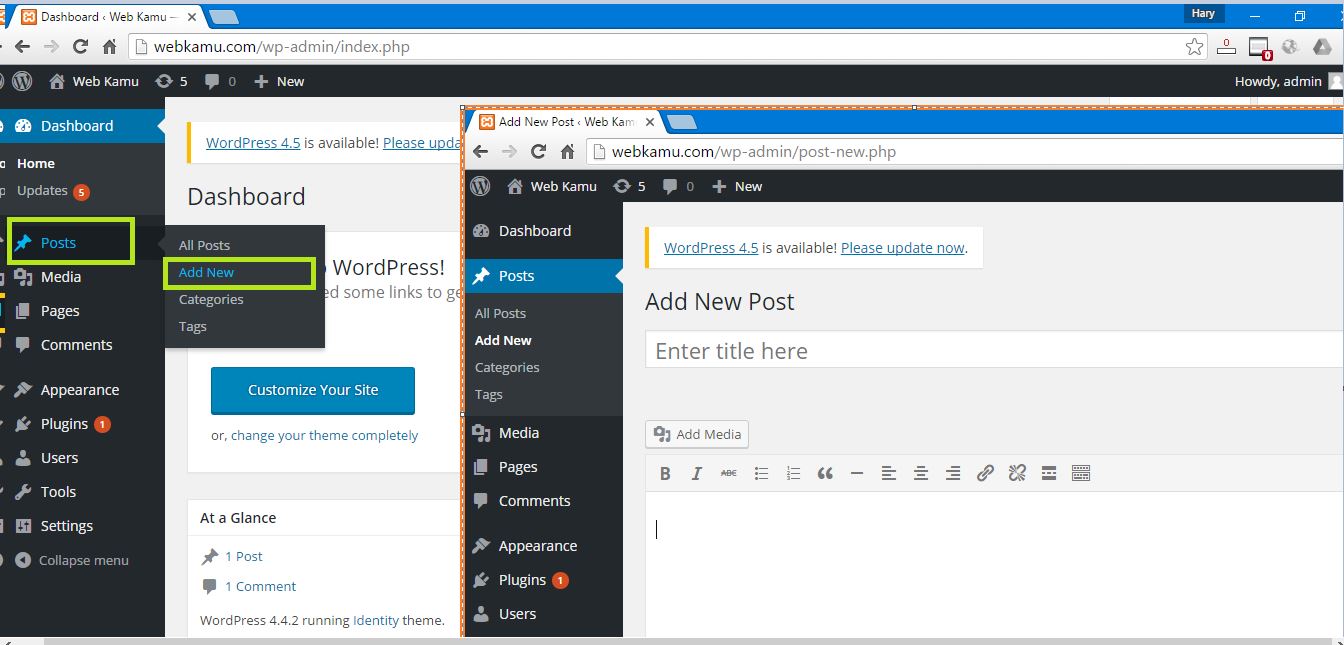
Post
Untuk
menulis artikel berdasarkan urutan tanggal ini cocok untuk menulis
artikel Blog atau berita. Jadi kalau mau membuat blog setiap nulis
artikel pakai menu post tetapi kalau mau membuat website biasa bisa
menjadikan menu ini sebagai menu berita (nanti kita bisa rubah jadi menu
berita). Sama seperti page untuk menyimpan klik publish di bagian kanan
atas.
Membuat Website PostBaca juga artikel bagaimana cara menulis artikel di wordpress Tugas: Coba
buat 2 artikel menggunakan Page dan 2 halaman menggunakan, coba rasakan
bagaimana gampang nya membuat artikel di website seperti microsoft word
kan! Note: untuk melihat hasil web nya kita harus pergi ke http://www.webkamu.com ganti “webkamu.com” dengan domain punya kalian. Jangan lupa kerjakan tugas karena berkaitan selanjutnya.


Tidak ada komentar:
Posting Komentar